选择区域(Region)
可用区域(Region)
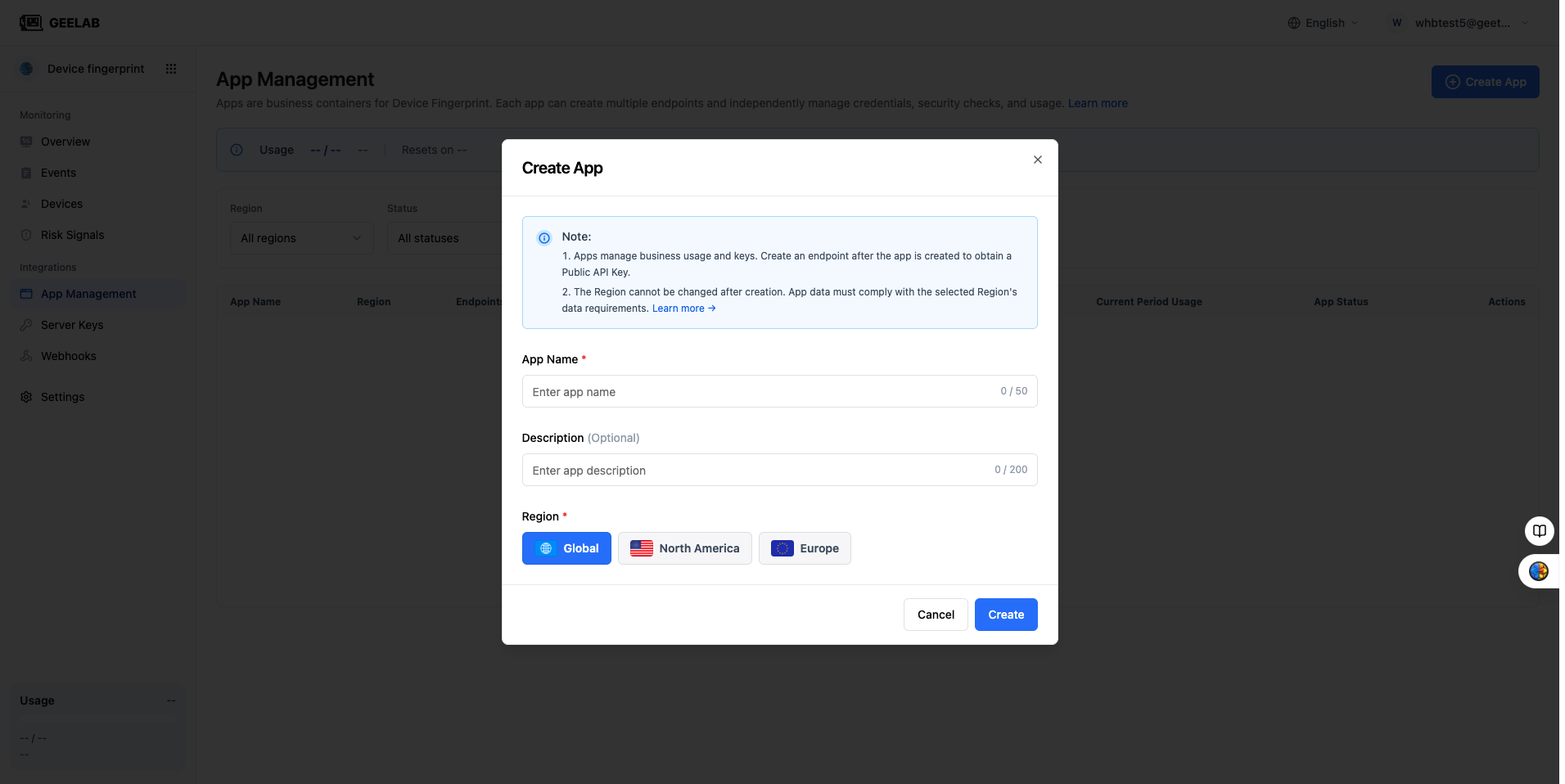
创建应用时,控制台会展示当前账号可使用的区域(Region),例如:
| 区域(Region) | 适用业务参考 |
|---|---|
| EU | 主要面向欧洲地区开展业务,或要求相关数据在欧洲区域处理 |
| NA | 主要面向北美地区开展业务,或要求相关数据在北美区域处理 |
| Global | 业务覆盖多个地区,且企业合规政策允许使用全球服务区域 |
实际可用区域(Region)及对应的服务范围,以控制台和你与 GEELAB 签署的服务协议为准。
如何判断应该选择哪个区域(Region)
选择前,建议依次确认以下问题。
如果你希望先了解区域(Region)为什么构成数据、密钥和网络回调(Webhook)的隔离边界,请阅读区域(Region)的合规意义。
你的主要用户在哪里?
优先了解业务用户和数据主体所在的国家或地区。如果业务主要服务欧洲用户,可以优先考虑 EU;如果主要服务北美用户,可以优先考虑 NA。
用户所在地只是选择依据之一。如果企业内部已有明确的数据区域政策,应以企业合规要求为准。
企业是否有数据驻留要求?
确认设备识别数据是否必须在指定国家或地区存储和处理。相关要求可根据你所在地区的相关要求或法规:
- 企业隐私和数据安全政策。
- 客户合同或数据处理协议。
- 行业监管要求。
- 业务所在地区的适用法律法规。
是否存在跨境传输限制?
如果业务不允许相关数据传输到其他地区,应选择能够满足数据驻留要求的区域(Region),并同时核对日志、事件回调(Webhook)、数据导出和下游系统的部署位置。
你的服务端部署在哪里?
建议同时考虑业务服务端、数据库、日志平台和网络回调(Webhook)接收服务所在的区域。让相关系统部署在相近区域,通常更便于管理数据流,也有助于降低网络延迟。
当前或者未来是否需要在多个地区运营您的 App?
如果同一业务需要分别服务欧洲和北美用户,可以为不同地区分别创建应用,而不是让一个应用跨多个区域(Region)。
例如:
商城主站 - EU
商城主站 - NA
两个应用分别拥有自己的接入端、事件、设备数据和 Region 服务端密钥。
推荐选择流程
确认主要用户和业务地区
          ↓
确认企业数据驻留与跨境要求
          ↓
核对服务端、日志和 Webhook 部署区域
          ↓
选择 EU、NA 或 Global
          ↓
现有 Region 不满足要求?
    ├─ 否:创建应用
    └─ 是:联系 GEELAB 申请定制 Region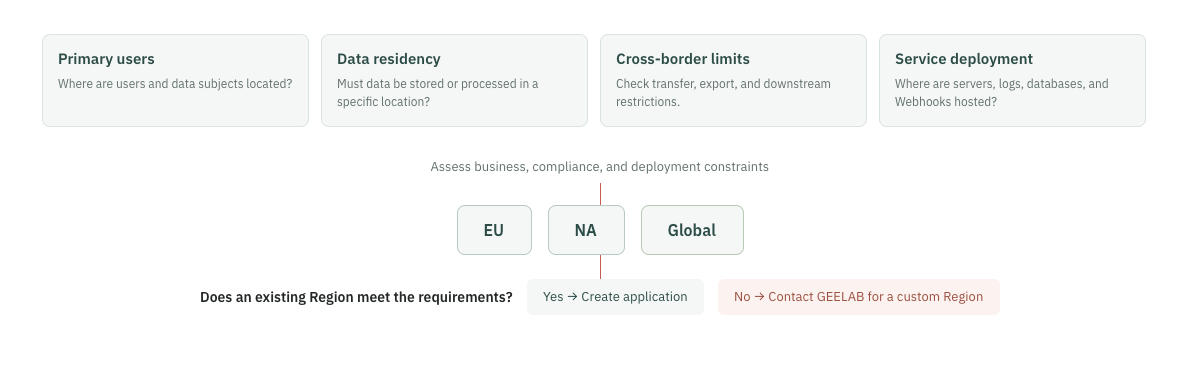
区域(Region)创建后不可修改
创建应用后,区域(Region)不可修改。原因是区域(Region)不只是应用的显示属性,还决定了应用数据、服务端密钥和网络回调(Webhook)的归属范围。
选错区域(Region)怎么办
如果区域(Region)选择错误,请在正确的区域(Region)中创建新的应用(App),并重新完成接入配置:
- 在目标区域(Region)创建新应用。
- 重新创建 Web、iOS 或 Android 接入端。
- 更新客户端使用的公开应用程序接口密钥(Public API Key)。
- 配置目标区域(Region)的服务端密钥。
- 在目标区域(Region)重新创建网络回调(Webhook)。
- 完成测试后切换生产流量。
目前不支持将旧应用(App)的历史事件、设备数据和设备标识迁移到新应用(App)。旧数据不会自动同步到新应用(App),仍需在原应用(App)所属区域(Region)内按照数据保留规则查询。确认新应用(App)接入正常且不再需要旧应用(App)后,再停用旧应用(App);删除旧应用(App)前请确认相关历史数据已无需继续查询。