使用控制台快速开始
验证首个识别事件
SDK 接入完成后,应在测试环境发起一次真实识别,并在控制台确认事件已经产生。
发起测试请求
- 启动测试网站或 App。
- 打开已集成 SDK 的测试页面或业务入口。
- 执行一次识别调用。
- 将 SDK 返回的 GeeToken 提交到测试环境的业务服务端。
- 记录服务端查询响应中的
request_id和device_id。
首次验证时,建议一次只发起少量请求,避免重复调用干扰排查。
测试完成后,不要把完整识别结果长期输出到客户端生产日志。
在事件页面查询
- 返回 GEELAB 控制台。
- 在左侧导航中进入 事件。
- 选择刚才创建的应用和对应 Region。
- 将时间范围设置为包含测试请求的时间。
- 打开 高级筛选,选择 Request ID。
- 输入刚才记录的
request_id,运算符保持为is。 - 应用筛选并查看查询结果。
如果没有记录 Request ID,也可以在较短时间范围内查看最新事件,但使用 Request ID 精确查询更可靠。
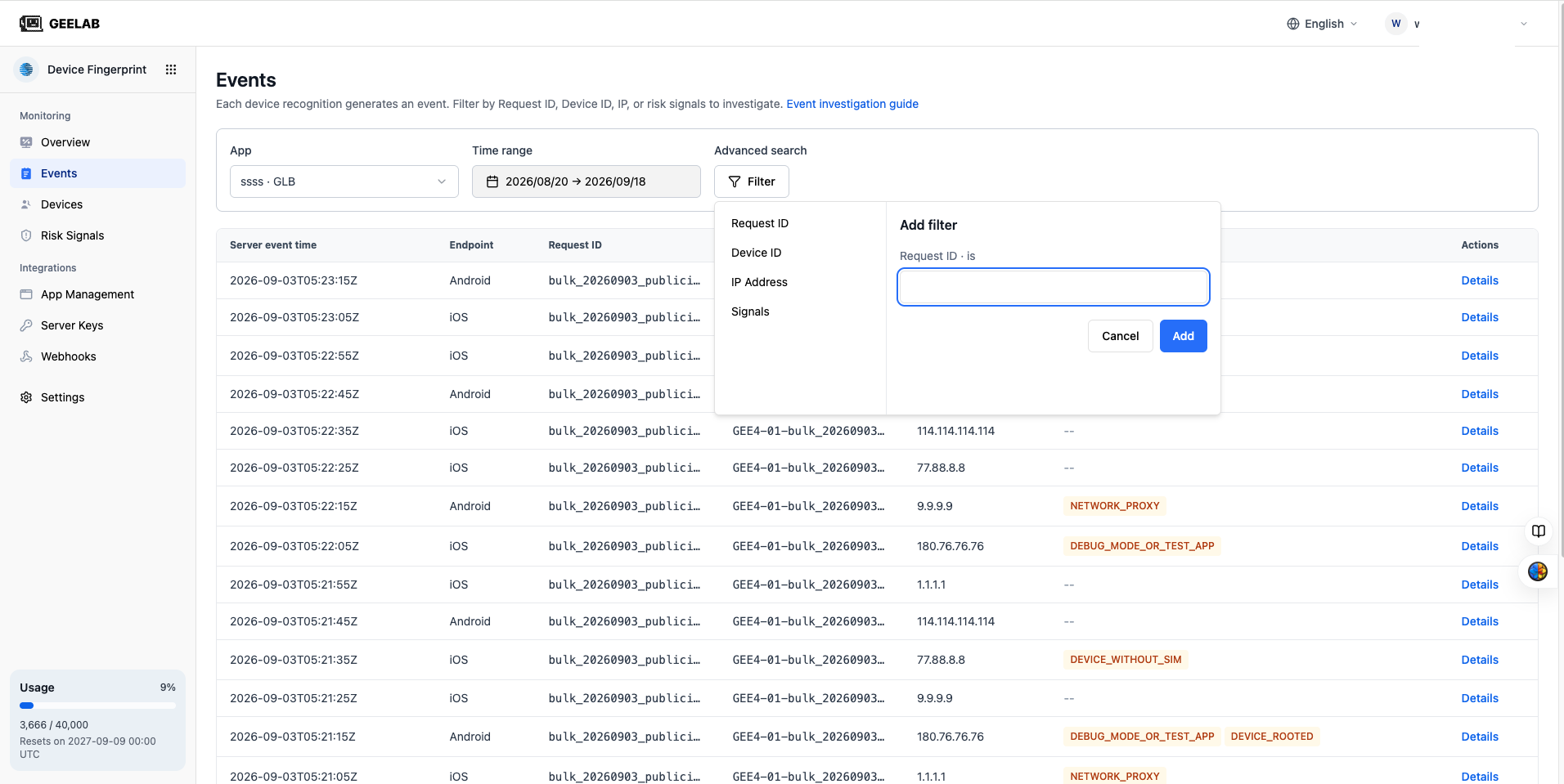
核对 Request ID 和 Device ID
在事件列表或事件详情中检查:
- Request ID 是否与客户端记录一致。
- Device ID 是否存在。
- 事件是否属于正确的应用、Region 和接入端。
- 事件时间是否与测试时间一致。注意控制台可能使用 UTC+0。
- 平台是否正确显示为 Web、iOS 或 Android。
点击事件行或 详情,打开事件详情抽屉,检查完整信息。
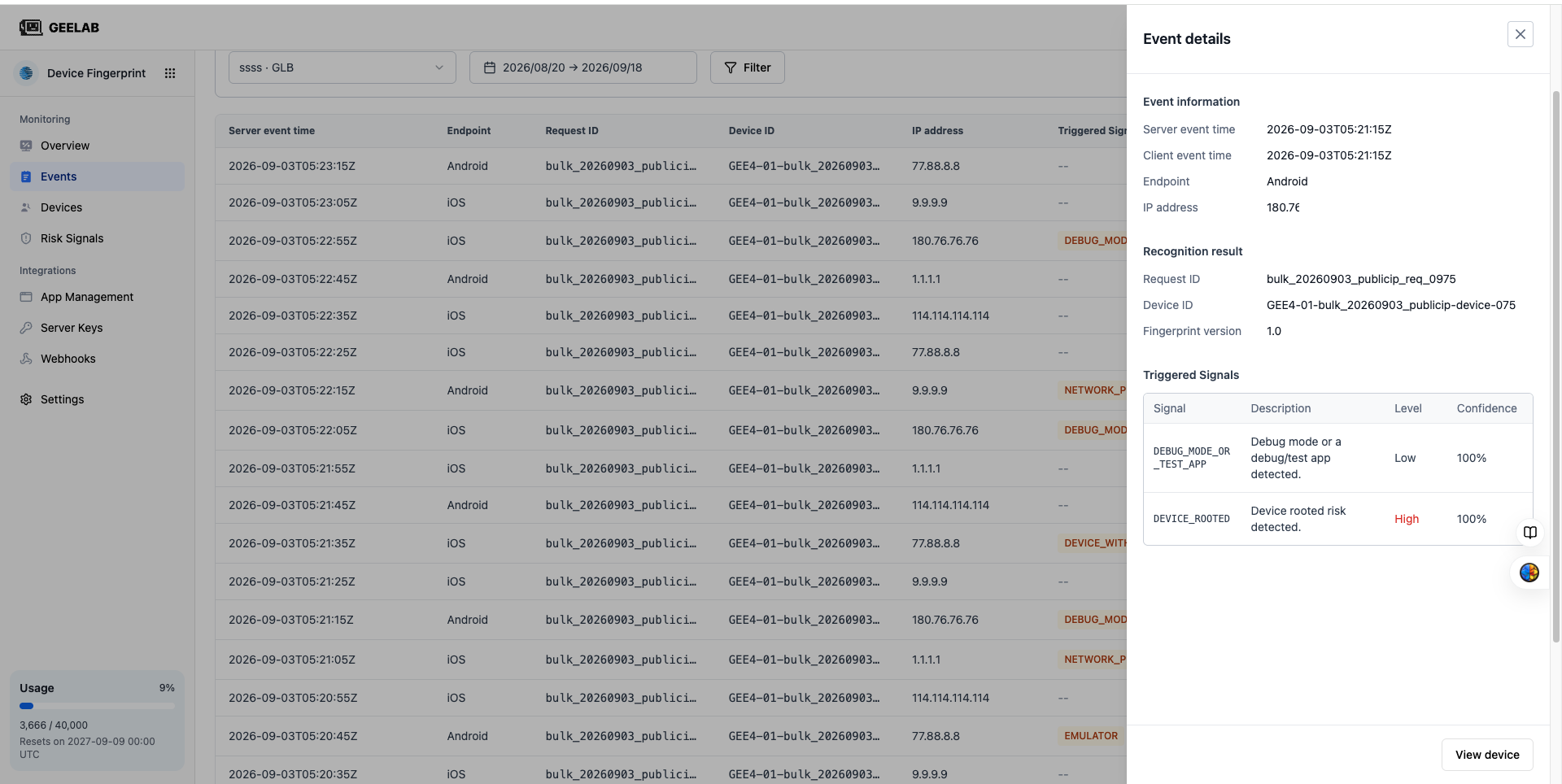
查看风险信号
事件可能命中零个或多个风险信号。未命中风险信号不代表接入失败,只表示本次请求没有检测到当前系统定义的相关风险。
如果命中信号:
- 查看 Signal Code 和中文说明。
- 确认该信号是否支持当前平台。
- 结合事件环境和业务行为判断,不要仅凭单个信号直接永久封禁用户。
- 可以前往风险信号页面查看该信号在所选时间段内的触发趋势。
如果希望测试特定信号,请使用产品提供的合法测试方式或测试环境。不要通过绕过安全限制、篡改生产客户端或攻击正式系统来制造测试结果。
验证设备聚合
完成首个事件后,可以进入 设备 页面,通过 Device ID 查询对应设备。
首次只有一条事件时,设备详情通常会显示:
- Device ID。
- 数据保留期内首次出现时间。
- 最近访问时间。
- 事件数量。
- 最近设备属性。
- 事件日志中的首条 Request ID。
再次从同一测试设备发起识别后,可以检查新事件是否聚合到同一设备。由于 Device ID 的稳定范围受产品识别规则、应用和 Region 边界影响,不要使用跨应用或跨 Region 测试来判断同一设备聚合是否正确。