使用控制台组织、成员与权限
管理成员
主账号可以在成员管理页面修改成员权限、停用或恢复访问,以及删除成员关系。
查看成员列表
成员管理通常包含:
- 已加入成员:已经完成激活并可登录的成员。
- 待激活成员:已发送邀请但尚未完成加入的成员。
可以按产品权限或成员状态筛选列表。
修改成员权限
- 在已加入成员列表中找到目标成员。
- 打开行末操作菜单。
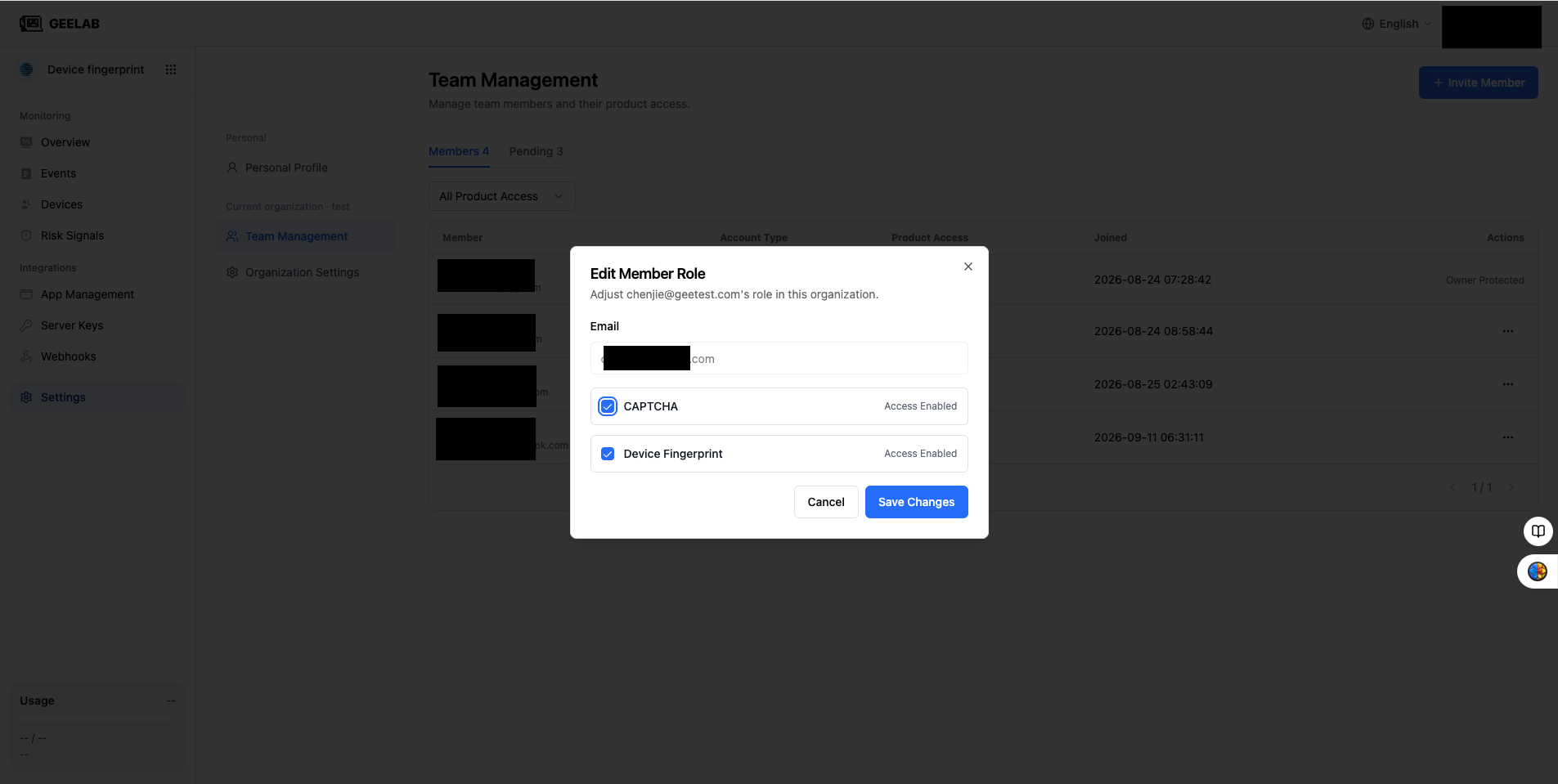
- 选择 编辑权限。
- 修改各产品的权限。
- 点击 保存修改。
权限变更后注意事项:
- 新增权限后,成员刷新页面即可访问产品。
- 将权限改为无权限后,成员无法再次访问相应产品。
- 将读写权限改为只读后,成员仍可查看数据,但不能继续提交写操作。
- 当前会话无需强制退出全局账号,但需要刷新组织权限缓存。
停用成员
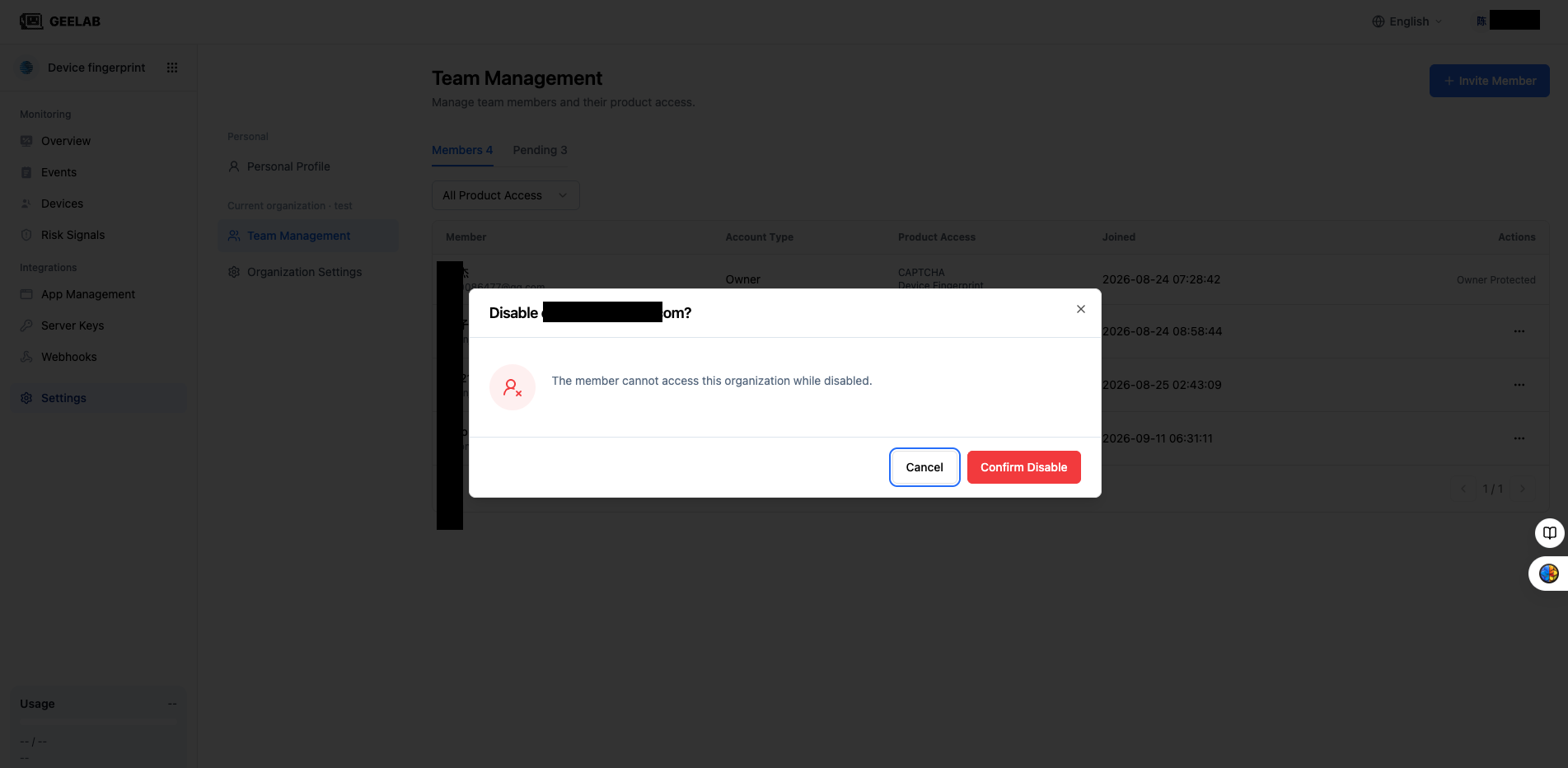
停用用于临时暂停成员访问当前组织,适合人员休假、岗位调整、疑似账号风险或等待权限复核等场景。
操作流程:
- 打开成员行末操作菜单。
- 选择 停用成员。
- 在确认弹窗中核对成员邮箱和影响范围。
- 点击 确认停用。
停用后:
- 成员与当前组织的关系仍然保留。
- 该成员无法进入当前组织及其产品。
- 当前组织中的所有产品权限暂停生效。
- 该成员仍可登录全局账号。
- 该成员仍可访问其他状态正常的组织。
- 该成员创建的应用、接入端、Webhook 等组织资产不会删除。
如果成员停用时正处于当前组织,后续请求应被阻止,并进入组织访问停用页。
恢复成员
主账号可以将已停用成员恢复为正常状态。
恢复后:
- 原有产品权限重新生效,除非主账号同时修改了权限。
- 成员可以再次切换并进入该组织。
- 无需重新注册全局账号。
- 通常不需要重新发送邀请。
建议在恢复前复核成员岗位和产品权限,不要默认恢复过期或不再需要的读写权限。
删除成员
删除成员表示解除全局账号与当前组织之间的成员关系。适合人员离职、合作结束或确认不再需要访问的场景。
操作流程:
- 打开成员行末操作菜单。
- 选择 删除成员。
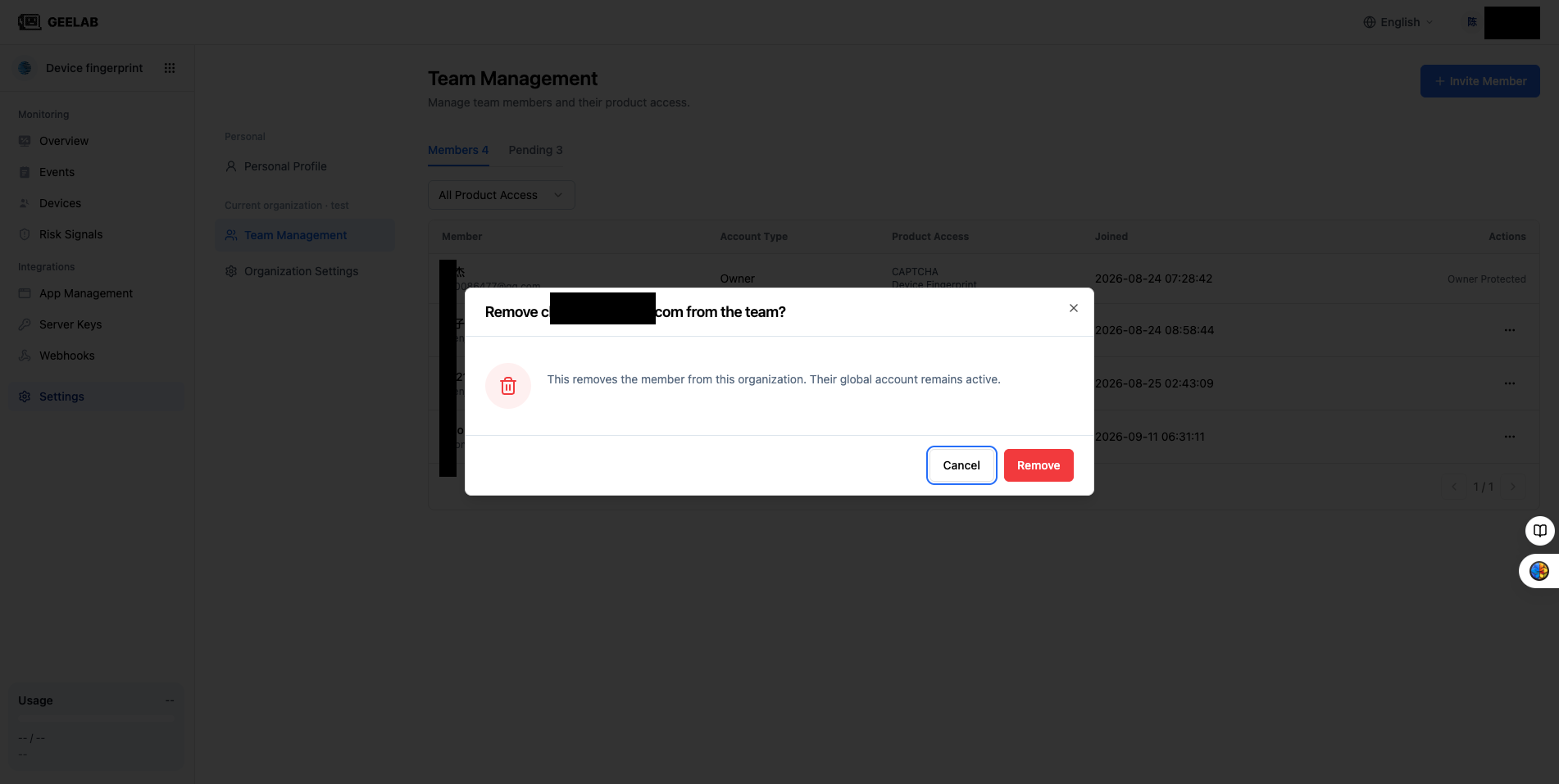
- 阅读确认弹窗中的影响说明。
- 点击 确认删除。
删除后:
- 成员无法再访问当前组织。
- 当前组织授予的全部产品权限被清除。
- 当前组织不再出现在该用户的组织切换列表中。
- 用户的全局账号不会注销。
- 用户在其他组织的关系和权限不受影响。
- 该成员过去创建或修改的组织资产仍归组织所有。
- 操作记录应保留原操作者信息,用于审计。
- 如需重新加入,必须重新发送邀请。
删除成员属于不可直接恢复的高风险操作,应使用二次确认。确认弹窗应显示目标成员邮箱,防止误删。
停用与删除的区别
| 对比项 | 停用成员 | 删除成员 |
|---|---|---|
| 成员关系 | 保留 | 解除 |
| 当前组织访问 | 暂停 | 完全移除 |
| 产品权限 | 保留但不生效 | 清除 |
| 是否可直接恢复 | 可以 | 不可以,需要重新邀请 |
| 全局账号 | 保留 | 保留 |
| 其他组织 | 不受影响 | 不受影响 |
| 历史操作记录 | 保留 | 保留 |
| 适用场景 | 临时暂停、风险复核 | 离职、合作结束、永久移除 |
并发操作与失败处理
成员管理操作提交时,服务端应重新校验:
- 当前操作者是否仍为主账号或组织管理员。
- 目标成员是否仍属于当前组织。
- 目标成员当前状态是否允许该操作。
- 是否正在删除或修改主账号本人。
如果其他管理员已经先完成操作,页面应刷新最新状态,不应重复执行。
主账号不能删除或停用自己,也不能通过当前组织设置退出组织。组织所有权转移上线前,需要通过受控支持流程处理所有者变更需求。