使用控制台应用与接入端管理
创建和配置应用
创建应用
- 进入 应用管理。
- 点击 创建应用。
- 填写应用名称和描述。
- 选择区域(Region)。
- 检查信息后点击 确认创建。
如果没有任何应用,也可以从数据概览空状态进入创建流程。
应用名称和描述
应用名称应能让团队成员快速理解业务归属。建议使用稳定的业务名称,例如:
商城主站 - EU
支付产品 - NA
会员中心 - Global
同一组织内的应用名称不能重复。描述可以补充业务线、覆盖平台和用途,例如:
结账与支付业务,覆盖 Web、iOS 和 Android 客户端。不要把服务端密钥、客户隐私信息或内部密码写入应用描述。
选择区域(Region)
区域(Region)决定应用的数据服务区域。创建后不可修改,请在提交前确认:
- 业务用户和数据主体所在地区。
- 企业数据驻留和跨境传输要求。
- 服务端、日志和网络回调(Webhook)的部署区域。
- 是否需要在多个地区分别运营应用。
如果区域(Region)选择错误,需要在正确区域重新创建应用和接入端。完整的选择依据、隔离规则及迁移处理方式参见区域(Region)与数据合规。
如果现有区域(Region)不符合业务合规要求,可以联系 GEELAB 评估定制新的区域(Region)。
查看应用 ID
创建成功后,应用会获得唯一的应用(App)ID。应用(App)ID 用于:
- 在服务端应用程序接口(API)或工单中定位应用。
- 与事件、设备和网络回调(Webhook)配置关联。
- 让多个环境或团队准确区分应用。
应用 ID 通常只读,不能手动修改。复制应用(App)ID 时,建议通过控制台复制按钮,避免手动输入错误。
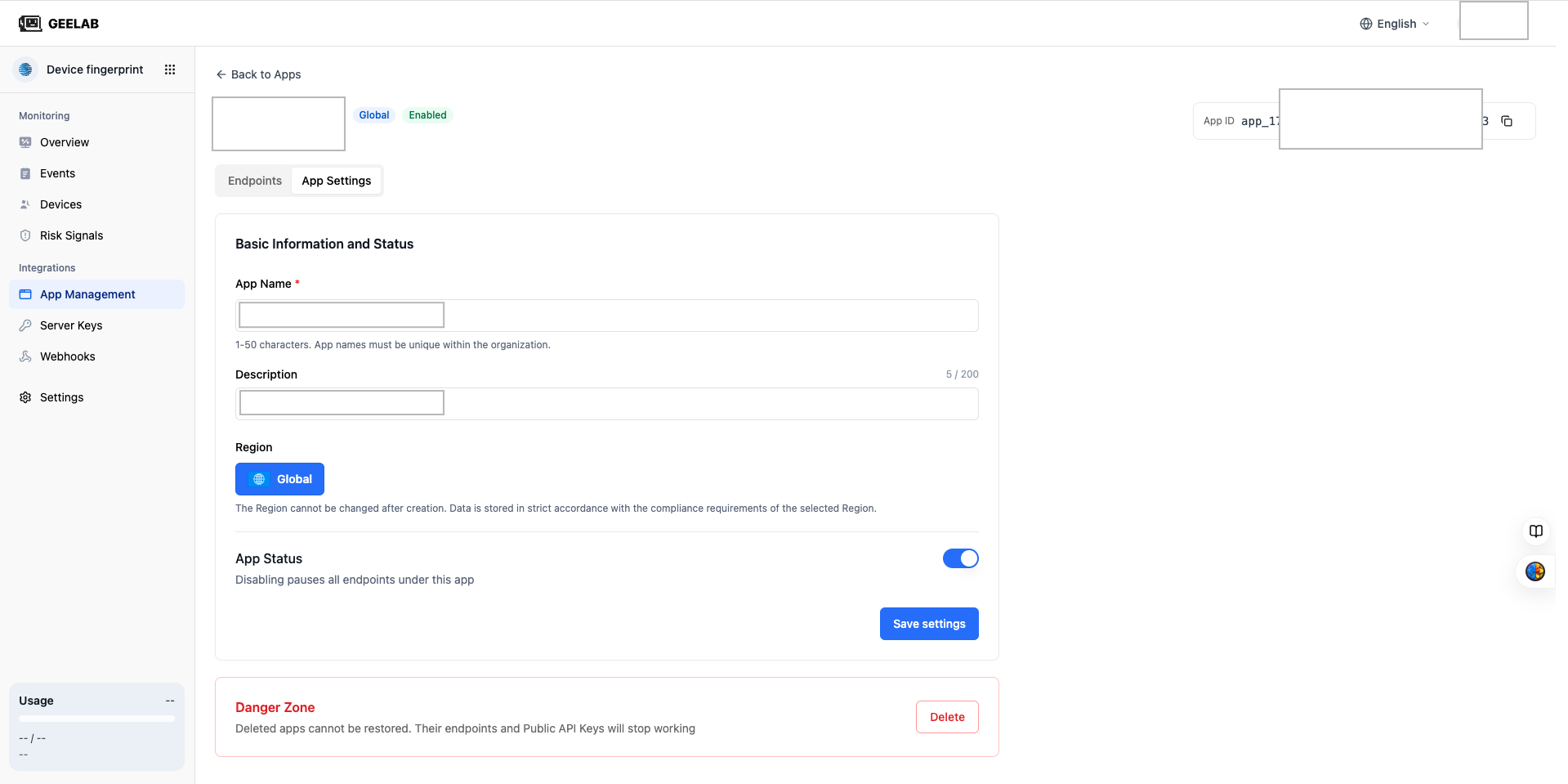
应用级状态
应用级配置适用于该应用下的所有接入端。保存应用设置前,请确认:
- 停用应用会影响所有平台。
- 流量过滤和限流均在接入端配置,不需要再为应用设置一层独立的流量过滤规则。
- 组织套餐和总配额可能影响应用下的所有接入端。